Message Bar
إدارة وإضافة شريط الإعلانات إلى متجرك يمكن أن يكون تحديًا، خاصة دون مهارات في البرمجة. يبسط تطبيق Message Bar هذه العملية، مما يتيح لك إنشاء وتخصيص شرائط إعلانات جذابة في أقل من دقيقة. لا يتطلب الأمر أي خبرة في البرمجة.

الميزات الرئيسية
- التثبيت بنقرة واحدة : قم بتثبيت التطبيق بسهولة بنقرة واحدة — لا حاجة إلى معرفة في البرمجة أو التطوير.
- إعداد بسيط : قابل للتخصيص تمامًا ليتناسب مع تصميم متجرك. أضف نصك واختر الألوان التي ترغب فيها.
- زيادة التفاعل والمبيعات : عزز تفاعل الزوار من خلال رسائل لافتة للنظر تعرضها شريط الرسائل، مما يساعد على زيادة التفاعل مع العملاء ودفع المبيعات.
كيفية دمج تطبيق Message Bar
من المتجر
- قم بزيارة المتجر: اذهب إلى market.storeino.com.
- ابحث عن التطبيق: ابحث عن “Message Bar”.
- قم بتثبيت التطبيق:
- انقر على “احصل على التطبيق”.
- أدخل بيانات تسجيل الدخول الخاصة بك في Storeino.
- اختر المتجر المستهدف وانقر على “تثبيت”.
من لوحة تحكم متجرك
- انتقل إلى قسم التطبيقات في القائمة الجانبية من لوحة التحكم.
- ابحث عن تطبيق Message Bar وقم بتفعيله.
ملاحظة: تأكد من تفعيل التطبيق لجعله مرئيًا في متجرك.
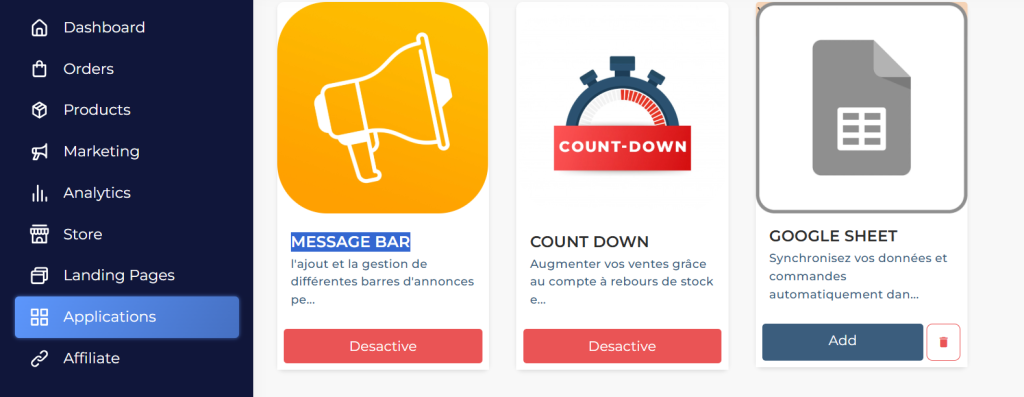
تكوين شريط الرسائل
بمجرد تفعيله، انقر على أيقونة التطبيق في قسم التطبيقات.
استخدم محرر النصوص لـ:
- إضافة وتنسيق رسالتك.
- تخصيص حجم الخط، الخط، ولون النص.
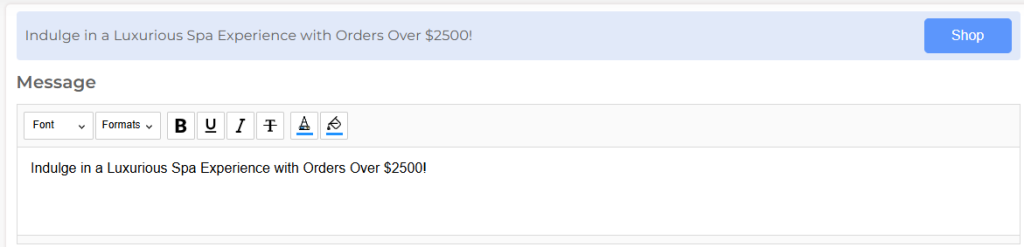
ضبط مظهر الشريط:
- تعيين ارتفاع ولون خلفية الشريط.
- التبديل بين إظهار أو إخفاء الزر.
- إضافة رابط إلى الزر إذا لزم الأمر.
- تخصيص نص الزر، الحجم، والألوان.
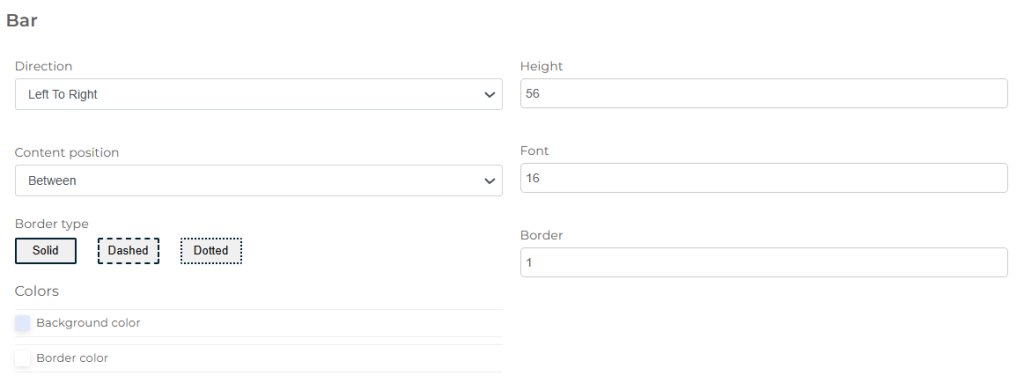
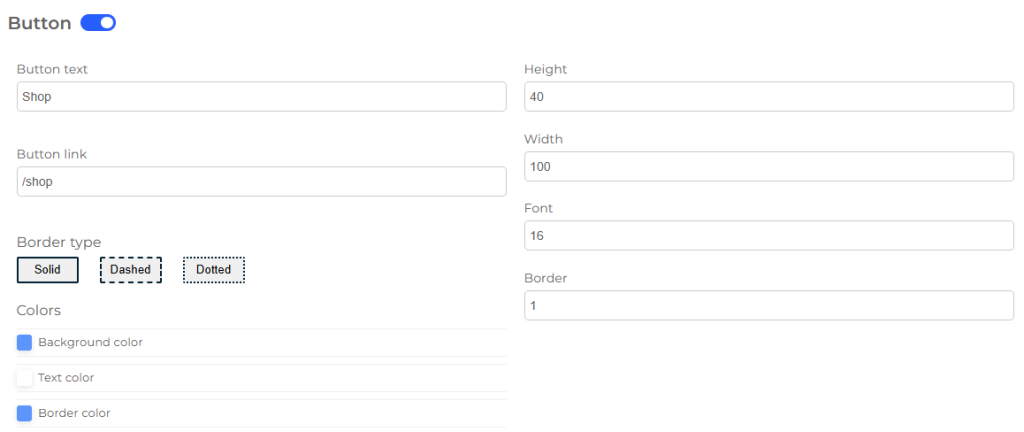
معاينة التغييرات في الوقت الفعلي في لوحة الإعدادات.
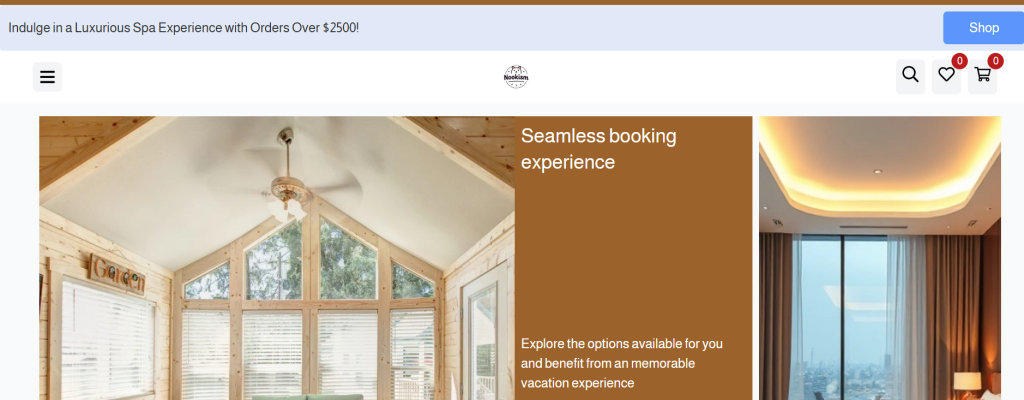
عند الرضا، انقر على “تأكيد” لتطبيق التغييرات.
مثال للاستخدام
إعلان عن التخفيضات: عرض “الشحن المجاني للطلبات التي تزيد عن 50 دولارًا!” مع رابط إلى صفحة سياسة الشحن.
العروض الترويجية: استخدم الألوان الجريئة لتسليط الضوء على العروض أو الفعاليات لفترة محدودة.