Landing pages
Aperçu
L’application Landing Page est un outil puissant qui vous permet de créer des pages de destination visuellement attrayantes et à forte conversion pour votre magasin. Ce guide vous guide à travers les étapes d’installation, d’activation et de personnalisation de vos pages de destination, y compris l’ajout d’éléments comme des images, du texte, des vidéos, des boutons et un système de paiement.
Avantages de l’utilisation de l’application Landing Page
- Processus de paiement plus rapide : En réduisant le nombre d’étapes, les clients peuvent finaliser leur achat plus rapidement.
- Conversions plus élevées : Le design simplifié encourage les achats, ce qui aide à augmenter les ventes de votre magasin.
- Personnalisation : Contrôle total sur l’apparence et la convivialité de vos pages de destination, sans nécessiter de compétences en codage.
Installation et activation
Étape 1 : Installer l’application
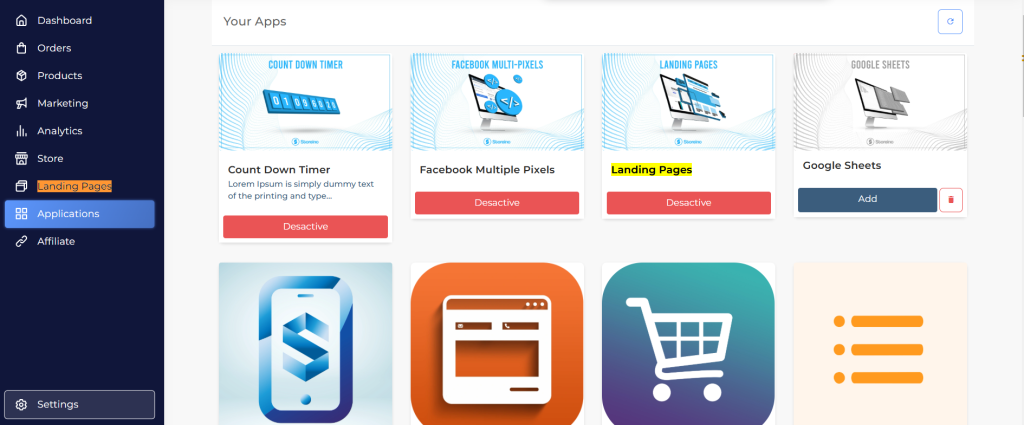
- Accédez aux applications : Dans votre tableau de bord Storeino, accédez à la section Applications.
- Localisez l’application Landing Page : Si l’application n’est pas listée dans vos applications installées, recherchez-la sous « Nouvelles Applications » ou visitez market.storeino.com.
- Téléchargez l’application : Cliquez sur l’application, consultez les détails et achetez l’abonnement à 4 $/mois. Sélectionnez le plan d’abonnement de base.
- Confirmez votre abonnement.
Étape 2 : Activer l’application
- Activation : Une fois l’application installée, localisez l’application dans votre tableau de bord et cliquez sur « Activer ».
- Accédez aux paramètres : Cliquez sur l’application pour accéder à ses paramètres.
Créer une page de destination
Étape 1 : Ajouter une nouvelle page
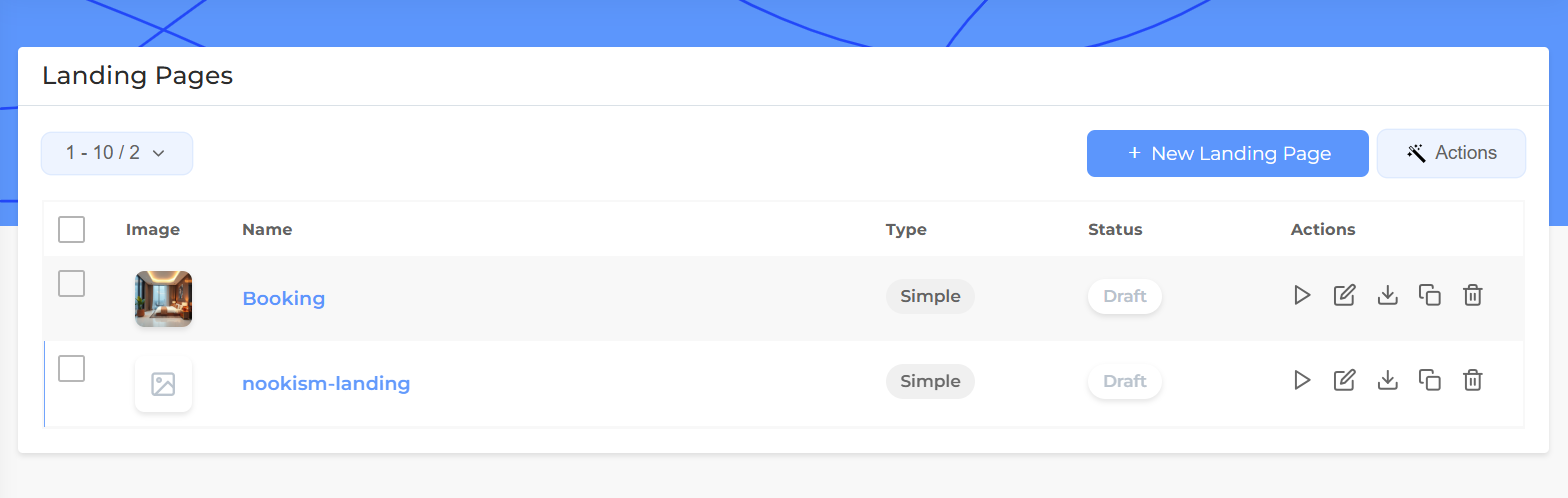
- Ajouter une nouvelle page : Cliquez sur « Ajouter une nouvelle » dans l’application de la page de destination.
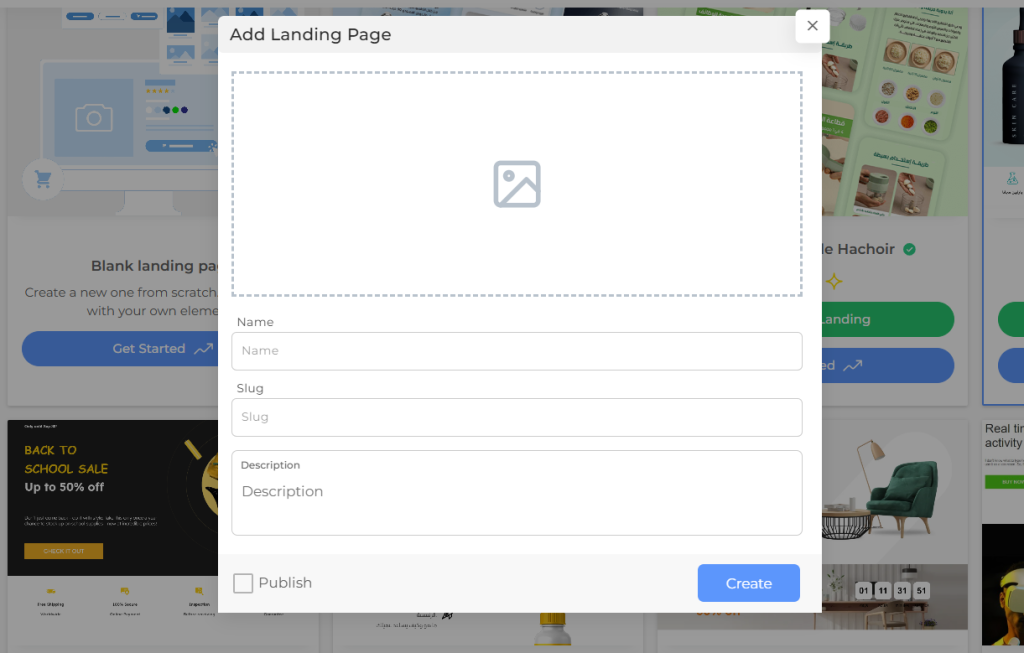
- Définir les détails de base :
- Image : Téléchargez une image pour la page de destination.
- Nom : Entrez le nom de votre page de destination.
- Slug (URL) : Une URL unique est générée automatiquement en fonction du nom, mais vous pouvez la modifier.
- Description : Fournissez une brève description de la page.
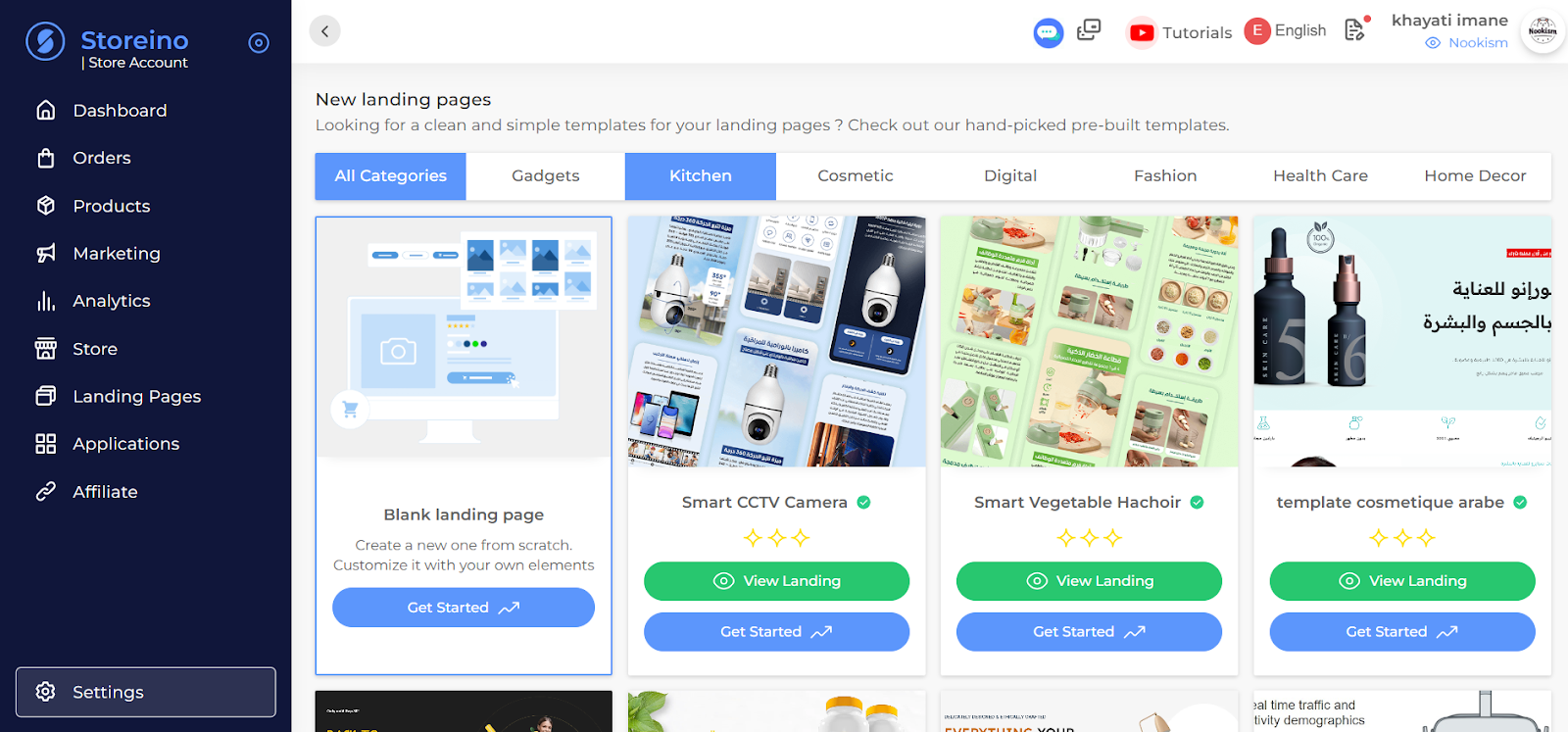
- Choisir un modèle (facultatif) : Sélectionnez parmi les modèles en arabe ou en anglais, ou commencez à partir de zéro.
- Publier : Activez l’option « Publier » si la page doit être mise en ligne immédiatement.
- Soumettre : Enregistrez votre progression.
Étape 2: Personnaliser la page de destination
- Paramètres généraux
- Accéder au personnalisateur : Cliquez sur « Personnaliser » pour entrer dans l’éditeur de page.
- Mode aperçu :Alternez entre le mode édition et le mode aperçu pour revoir les changements en temps réel.
- Ajouter des éléments
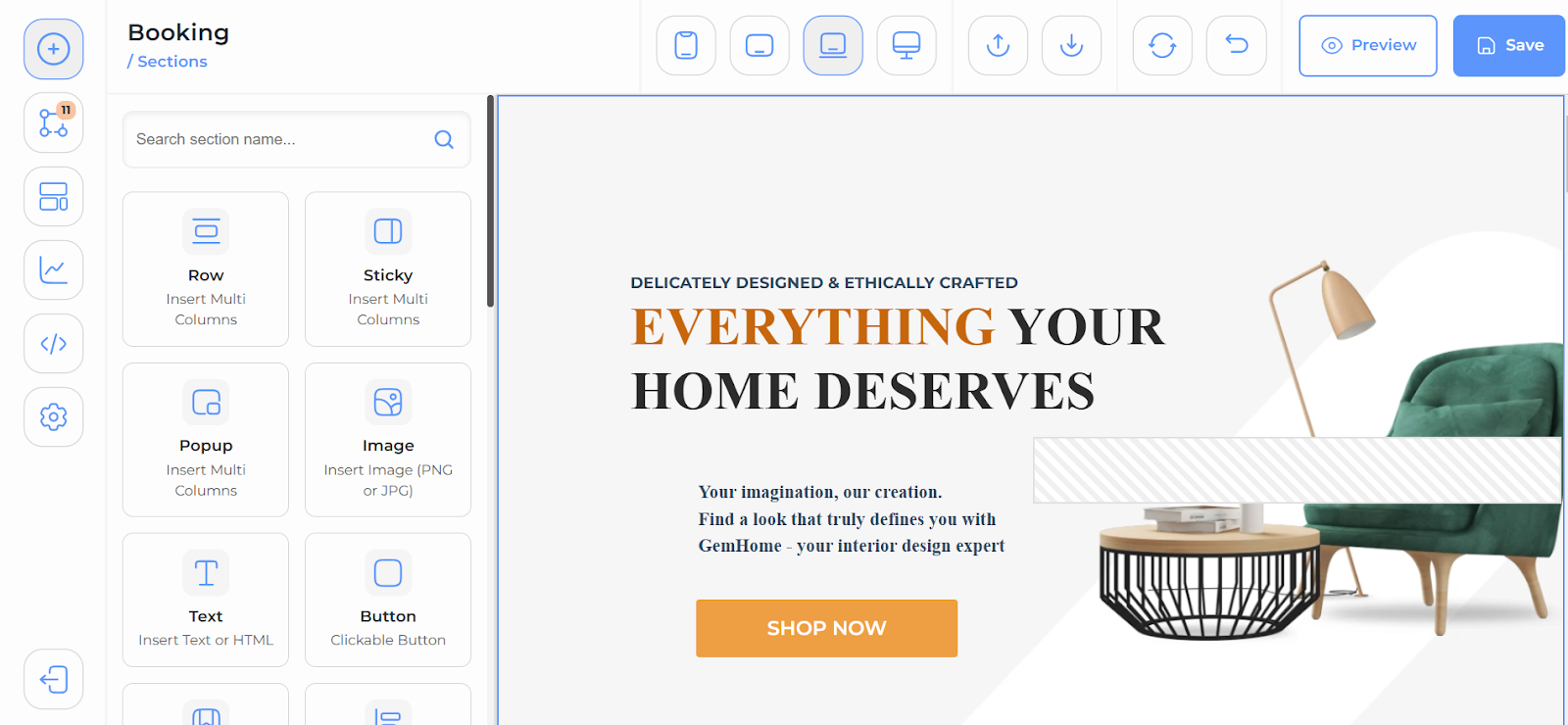
- Cliquez sur « Ajouter un élément » pour insérer de nouveaux composants dans votre page de destination. Les éléments disponibles :
- Lignes et colonnes :
- Structurez votre page avec des lignes et des colonnes.
- Ajustez la taille des colonnes, les marges (espace autour de l’élément) et le padding (espace à l’intérieur de l’élément).
- Définissez les couleurs ou images de fond.
- Texte :
- Ajoutez et personnalisez du texte.
- Convertissez le texte en titres pour une meilleure structure.
- Image :
- Téléchargez ou sélectionnez des images.
- Ajustez la taille, le rayon et les marges.
- Bouton :
- Ajoutez des boutons cliquables.
- Définissez le texte, l’URL, les couleurs et les styles.
- Vidéo :
- Intégrez des vidéos en utilisant les URLs YouTube ou d’autres liens.
- Configurez les options de lecture automatique et de mode plein écran.
- Paiement :
- Ajoutez une section de paiement spécifique au produit.
- Personnalisez les messages de remerciement et les styles de bouton.
- Intégration de paiement
- Ajouter des produits : Assignez des produits à la page de destination en les sélectionnant dans les paramètres de paiement.
- Personnaliser les boutons : Modifiez les styles des boutons, les couleurs de fond et les messages.
- Aperçu : Affichez la conception finale de la section de paiement en mode aperçu.
- Finaliser et publier
- Enregistrez toutes les personnalisations.
- Aperçu de la page pour vous assurer que tout fonctionne comme prévu.
- Publiez la page.
Caractéristiques principales
- Interface intuitive : Pas de compétences en codage nécessaires.
- 100 % responsive pour tous les appareils
- Augmenter les taux de conversion
- Mises en page personnalisables : Ajoutez des lignes, des colonnes et des éléments de design.
- Paiement intégré : Paiement intégré avec liaison de produits.
- Modèles multilingues : Prise en charge de l’arabe et de l’anglais.