Application Mega Menu
À propos de l’application
L’application Mega Menu offre une interface intuitive pour les propriétaires de boutiques en ligne, leur permettant de créer, personnaliser et gérer leurs menus de navigation. Elle propose un moyen polyvalent d’organiser les collections, pages et blogs en un menu structuré, améliorant ainsi la navigation et l’expérience utilisateur.

Fonctionnalités clés
- Création dynamique de menus : Ajoutez des collections, des pages et des blogs pour construire des structures de navigation hiérarchiques.
- Menus personnalisables : Adaptez les menus à l’identité visuelle et à la mise en page de la boutique.
- Interface intuitive : Gérez facilement les éléments du menu grâce à une fonctionnalité de glisser-déposer.
- Aperçu et ajustements : Visualisez les menus avant leur publication pour une intégration fluide.
Configuration et installation
Accéder à l’application Mega Menu :
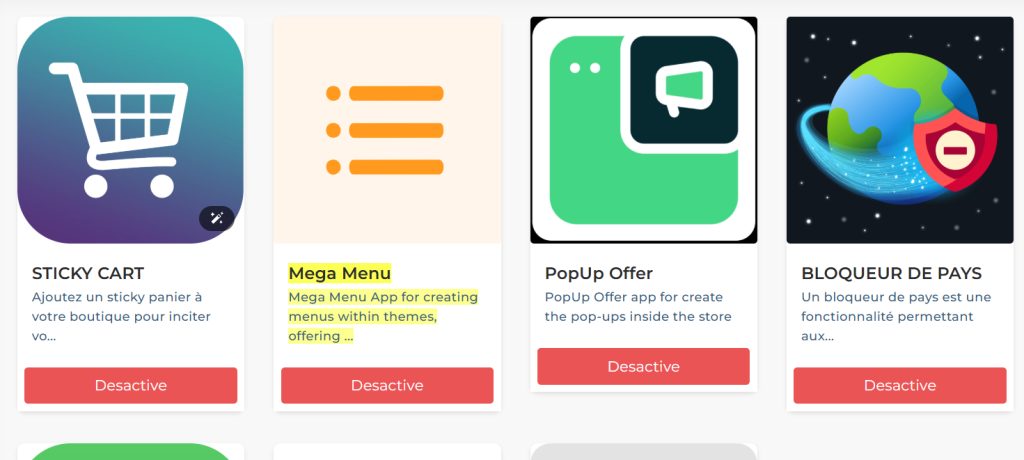
- Ouvrez le Apps Marketplace, recherchez l’application Mega Menu et cliquez sur Activer.
- Une fois activée, vous pouvez cliquer sur l’icône pour personnaliser les options de l’application.
Créer un nouveau menu :
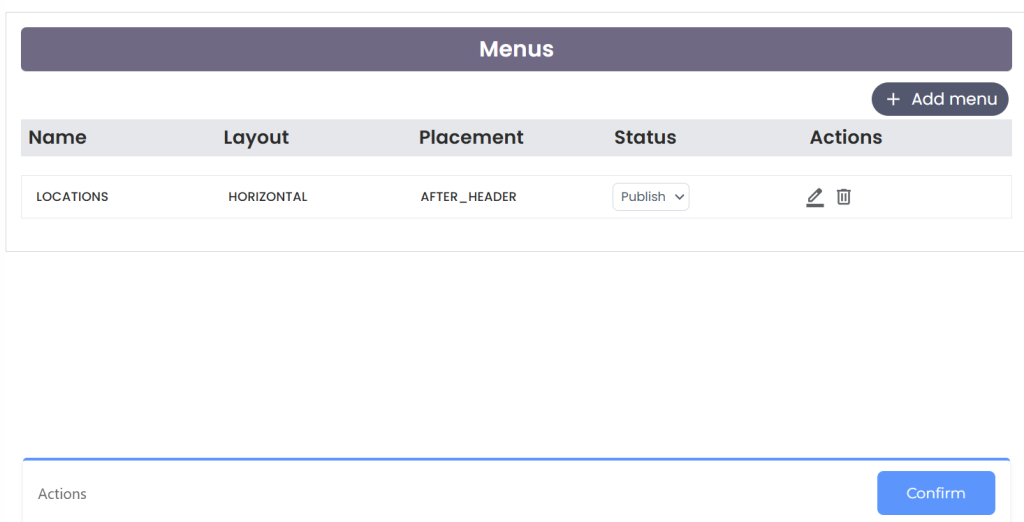
- Sur le tableau de bord, cliquez sur le bouton « Ajouter un menu » pour en créer un nouveau.
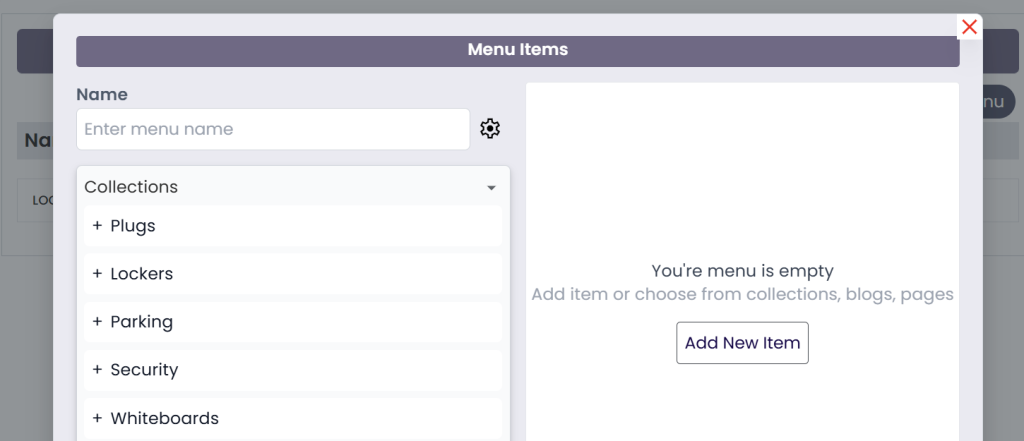
- Saisissez un nom de menu dans le champ prévu en haut de l’interface.
- Utilisez l’icône des paramètres à côté du champ de nom pour configurer des options avancées si nécessaire.
Ajouter des éléments au menu :
- Sélectionnez un type d’élément :
- Collections : Choisissez parmi vos collections de produits existantes.
- Pages : Ajoutez des liens vers des pages importantes de la boutique, telles que « À propos » ou « Contact ».
- Blogs : Intégrez vos articles de blog dans le menu.
- Cliquez sur la flèche déroulante à côté de la catégorie souhaitée (par exemple, Collections, Pages, Blogs) pour afficher les éléments disponibles.
- Glissez-déposez les éléments dans la structure du menu ou cliquez sur Ajouter un nouvel élément pour ajouter manuellement des liens ou des titres.
Organiser les éléments du menu :
- Réorganisez les éléments en les glissant à l’intérieur du menu.
- Créez des sous-menus en imbriquant des éléments sous un élément parent.
Enregistrer le menu :
Une fois tous les éléments ajoutés et organisés, enregistrez le menu pour le rendre actif sur votre boutique.
Options supplémentaires
- Prévisualiser les modifications : Utilisez l’outil de prévisualisation intégré pour voir comment le menu apparaîtra aux visiteurs.
- Modifier ou supprimer : Modifiez les éléments du menu ou supprimez des menus à tout moment pour maintenir une navigation à jour.
Notes
- Veillez à ce que les noms des menus soient descriptifs pour une gestion plus facile.
- Limitez le nombre d’éléments de niveau supérieur afin de garder une navigation claire et conviviale.
- Examinez régulièrement votre menu pour qu’il reflète les offres actuelles de votre boutique.